Mac お気に入り 表示. すると、mac・safariの ブックマーク・お気に入りのリストが表示 されます。 ここで、編集や削除をおこなうことができます。 フォルダの追加 [お気に入り] は、 フォルダー ウィンドウフォルダーの上部に表示されます。 [お気に入り] をオンまたはオフにした場合、フォルダーは追加または削除されません。セクションが [お気に入り] に表示される フォルダー ウィンドウ。
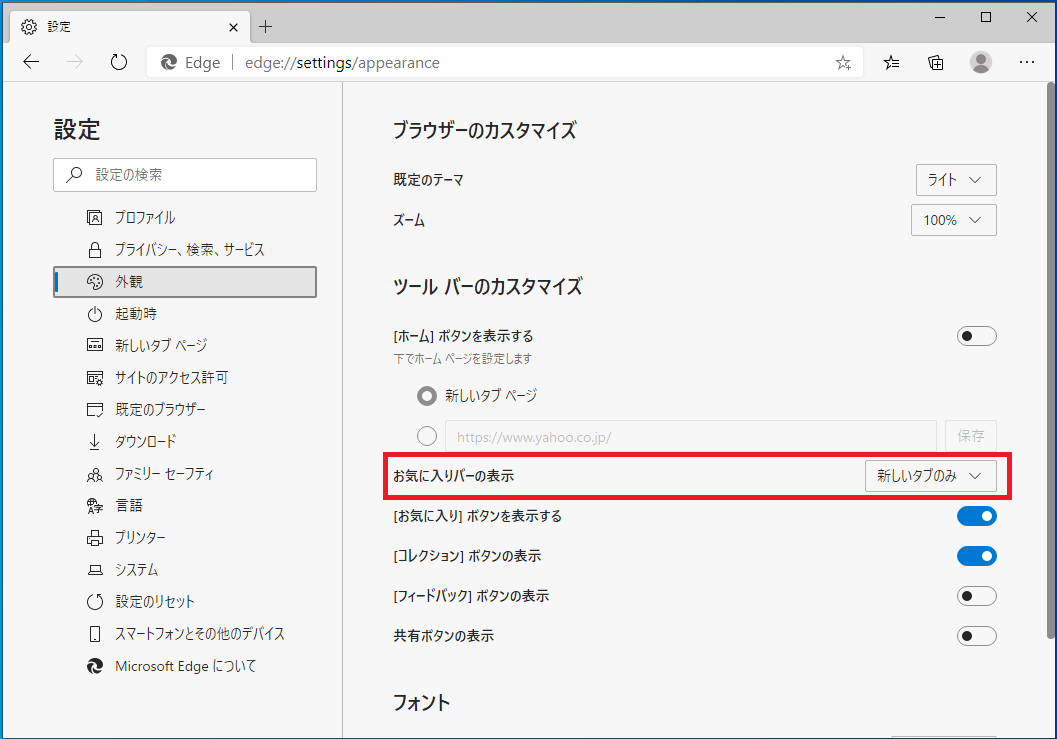 【Edge】"お気に入りバーの表示":レジストリ/GPO ぱそかけ from paso-kake.com
別のフォルダを表示する場合は、[ safari] > [設定]に移動し、[全般]タブに移動して、[お気に入りの表示]のオプションで別のフォルダを選択します。 お気に入りは、webをすばやく簡単に移動できるようにします [お気に入り] は、 フォルダー ウィンドウフォルダーの上部に表示されます。 [お気に入り] をオンまたはオフにした場合、フォルダーは追加または削除されません。セクションが [お気に入り] に表示される フォルダー ウィンドウ。 すると、mac・safariの ブックマーク・お気に入りのリストが表示 されます。 ここで、編集や削除をおこなうことができます。 フォルダの追加
「お気に入りバーを表示」をオフに設定していても、 ブックマーク を開いてお気に入りを表示できます。 また、画面上部の「 + 」アイコンまたは タブ アイコンをタップして新規タブを開いて、お気に入りを表示することができます。
次に、ボタンをクリックする必要があります メニュー (とのxnumx 三点 ウィンドウの右上にあります)、アイテムを選択する必要があります favoritos 表示されるメニューでクリックする必要があります お気に入りバーを表示. [お気に入り] は、 フォルダー ウィンドウフォルダーの上部に表示されます。 [お気に入り] をオンまたはオフにした場合、フォルダーは追加または削除されません。セクションが [お気に入り] に表示される フォルダー ウィンドウ。 別のフォルダを表示する場合は、[ safari] > [設定]に移動し、[全般]タブに移動して、[お気に入りの表示]のオプションで別のフォルダを選択します。 お気に入りは、webをすばやく簡単に移動できるようにします
目次1 お気に入りをすばやく表示する方法2 お気に入りをすばやく追加する方法 ネットを利用していて、よく見るサイトや仕事などで参考になりそうなページを「お気に入り」に入れることは多いかと思います。 「お気に入り」はビジネ […]
下のダイアログが開くので、「 お気に入りのエクスポート 」を選択。 「 次へ(n) 」。 「お気に入りのエクスポート元のフォルダ」で「favorites」を選択。 すると、mac・safariの ブックマーク・お気に入りのリストが表示 されます。 ここで、編集や削除をおこなうことができます。 フォルダの追加
You have just read the article entitled
Mac お気に入り 表示. You can also bookmark this page with the URL :
https://victoriaokung.blogspot.com/2022/06/mac.html
0 Response to "Mac お気に入り 表示"
Post a Comment